
Signal
Signal Desktop to darmowa aplikacja komunikatora Signal dla Windows z szyfrowaniem end-to-end wszystkich rozmów, połączona z kontem na telefonie.
Windows
Open source

2250.1.0.0 · Meta · Strona zaktualizowana
Messenger dla Windows był aplikacją czatu Meta na PC; 15 grudnia 2025 roku Meta ją wycofała, a rozmowy przeniosły się do Facebooka i przeglądarki.
Średnia 0,0 · oceny: 0
Dziękujemy! Ocena została zapisana, możesz ją zmienić. Nie udało się zapisać oceny. Spróbuj ponownie później. Z Twojej sieci oddano dziś zbyt wiele ocen. Spróbuj ponownie jutro. Średnia pojawi się po 5 ocenach.
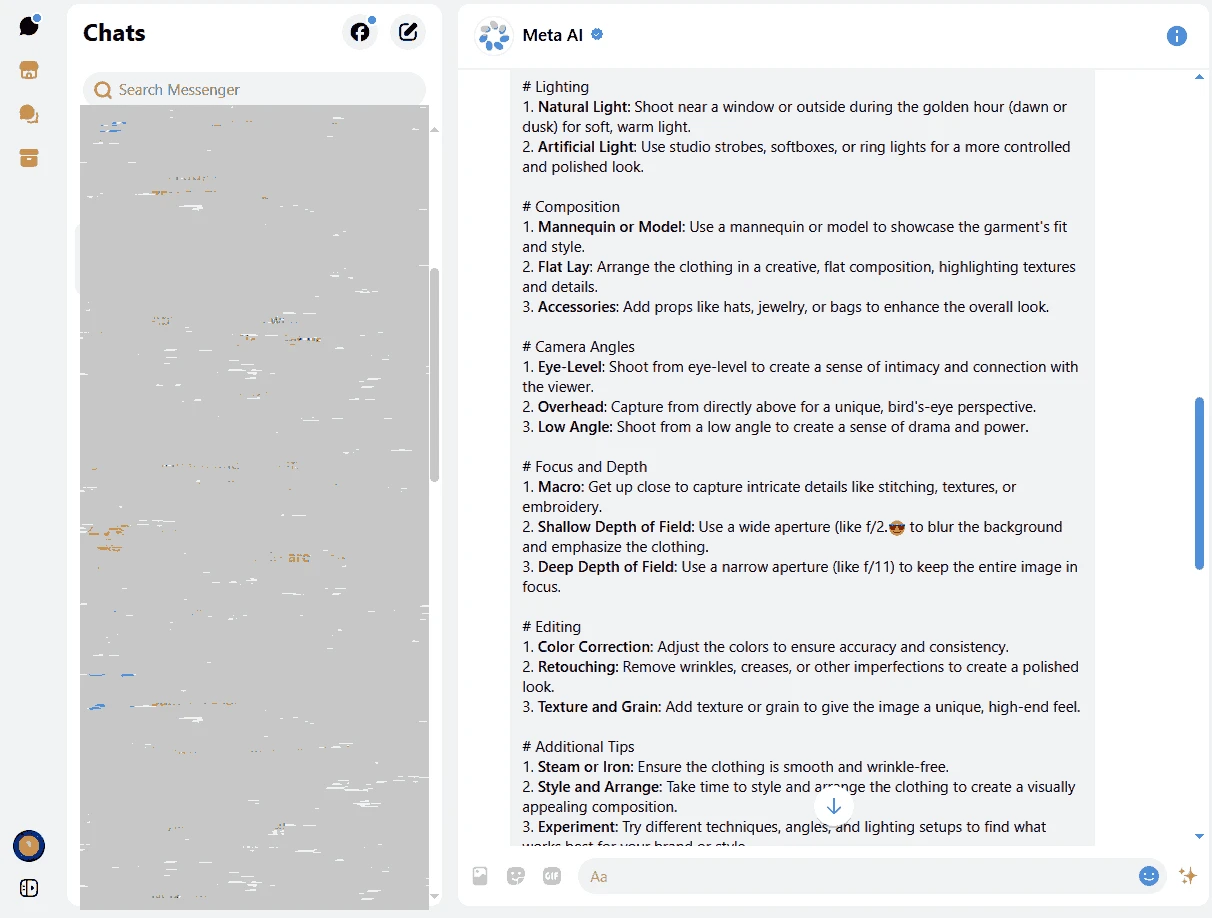
Messenger 2250.1.0.0 to ostatnia wersja aplikacji Messenger dla Windows, którą można pobrać jako wersję archiwalną. 15 grudnia 2025 roku Meta wycofała tę aplikację; rozmowy na komputerze prowadzi się teraz przez Facebooka albo w przeglądarce. Poniżej odpowiedzi na pytania, które pojawiają się najczęściej.
Messenger pojawił się w 2011 roku jako osobna aplikacja do czatu z Facebooka i z czasem stał się samodzielnym komunikatorem z połączeniami głosowymi i wideo, rozmowami grupowymi, wiadomościami głosowymi, naklejkami oraz przesyłaniem zdjęć i plików. Wersja dla Windows przenosiła to wszystko do osobnego okna: powiadomienia pojawiały się w systemie, połączenia korzystały z kamery i mikrofonu komputera, a pliki wystarczyło przeciągnąć do rozmowy. Dla wielu osób był to najwygodniejszy sposób na pisanie z rodziną i znajomymi przy biurku, bez trzymania Facebooka otwartego w przeglądarce przez cały dzień.
Od tego dnia Meta nie wspiera już aplikacji na komputery. Nie ma aktualizacji ani poprawek bezpieczeństwa, a logowanie w aplikacji może w każdej chwili przestać działać.
Nie. Konto i historia wiadomości są przechowywane przez Meta, a nie w aplikacji na komputerze. Te same rozmowy zobaczysz w aplikacji na telefonie i w przeglądarce po zalogowaniu na to samo konto. Jeżeli masz włączone szyfrowane czaty, przygotuj kod lub PIN przywracania – będzie potrzebny, żeby odczytać ich historię na nowym urządzeniu.
Więcej informacji Meta podaje w centrum pomocy Messengera.
Wersja 2250.1.0.0 pozostaje do pobrania dla osób, które badają dawne oprogramowanie, testują starsze konfiguracje albo potrzebują pliku do dokumentacji. Instalator zajmuje około 1,09 MB według danych katalogu. Pamiętaj jednak, że nie dostanie już aktualizacji, a funkcje online, w tym samo logowanie, mogą nie działać. Do codziennych rozmów to nie jest dobry wybór.
Program bez poprawek bezpieczeństwa to zawsze ryzyko, zwłaszcza gdy łączy się z internetem i przetwarza pliki od innych osób. Jeżeli chcesz go uruchomić do testów, zrób to na osobnym koncie użytkownika lub w maszynie wirtualnej. Nie ufaj stronom, które oferują „nową wersję Messengera na PC” – Meta takiej aplikacji już nie wydaje.
Konto i czat były i są darmowe. Zarówno Facebook, jak i przeglądarkowa wersja rozmów nie wymagają żadnych opłat.
Poza Facebookiem na komputerze dobrze działają WhatsApp, Telegram i Signal, które mają własne, wspierane aplikacje dla Windows. Każdy z nich wymaga jednak osobnego konta, a rozmówcy muszą z niego korzystać.
Signal Desktop to darmowa aplikacja komunikatora Signal dla Windows z szyfrowaniem end-to-end wszystkich rozmów, połączona z kontem na telefonie.

WhatsApp Desktop to darmowa aplikacja WhatsApp na komputer z Windows: piszesz, dzwonisz i wysyłasz pliki z komputera, z tym samym kontem co w telefonie.

Microsoft Teams dla Windows to aplikacja Microsoftu do czatu, spotkań wideo i wspólnej pracy nad plikami, darmowa do użytku prywatnego.

Zoom dla Windows to darmowy program do spotkań wideo, webinarów i czatu zespołowego, z płatnymi planami dla firm.


Google Meet to usługa Google do spotkań wideo, która na Windows działa w przeglądarce, bez instalowania klasycznego programu.

Facebook dla Windows to darmowa aplikacja Meta, która przenosi serwis społecznościowy i komunikator do osobnego okna na komputerze.

Telegram Desktop to darmowa aplikacja komunikatora Telegram dla Windows z synchronizacją w chmurze, kanałami, dużymi grupami i przesyłaniem plików.

Telegram Web to oficjalny klient Telegrama w przeglądarce: logujesz się kodem QR lub numerem telefonu i piszesz z komputera bez instalowania programu.