
Signal
Signal para Windows es la versión de escritorio de la app de mensajería cifrada de Signal Foundation, gratuita y de código abierto, que se vincula a tu móvil.
Windows
Código abierto

2250.1.0.0 · Meta · Página actualizada
Messenger para Windows fue la aplicación de escritorio de la mensajería de Meta; Meta la cerró el 15 de diciembre de 2025 y los chats siguen en Facebook.
Media 0,0 · valoraciones: 0
¡Gracias! Tu valoración se ha guardado; puedes cambiarla. No se pudo guardar la valoración. Inténtalo más tarde. Hoy ya hay demasiadas valoraciones desde tu red. Inténtalo mañana. La media aparece a partir de 5 valoraciones.
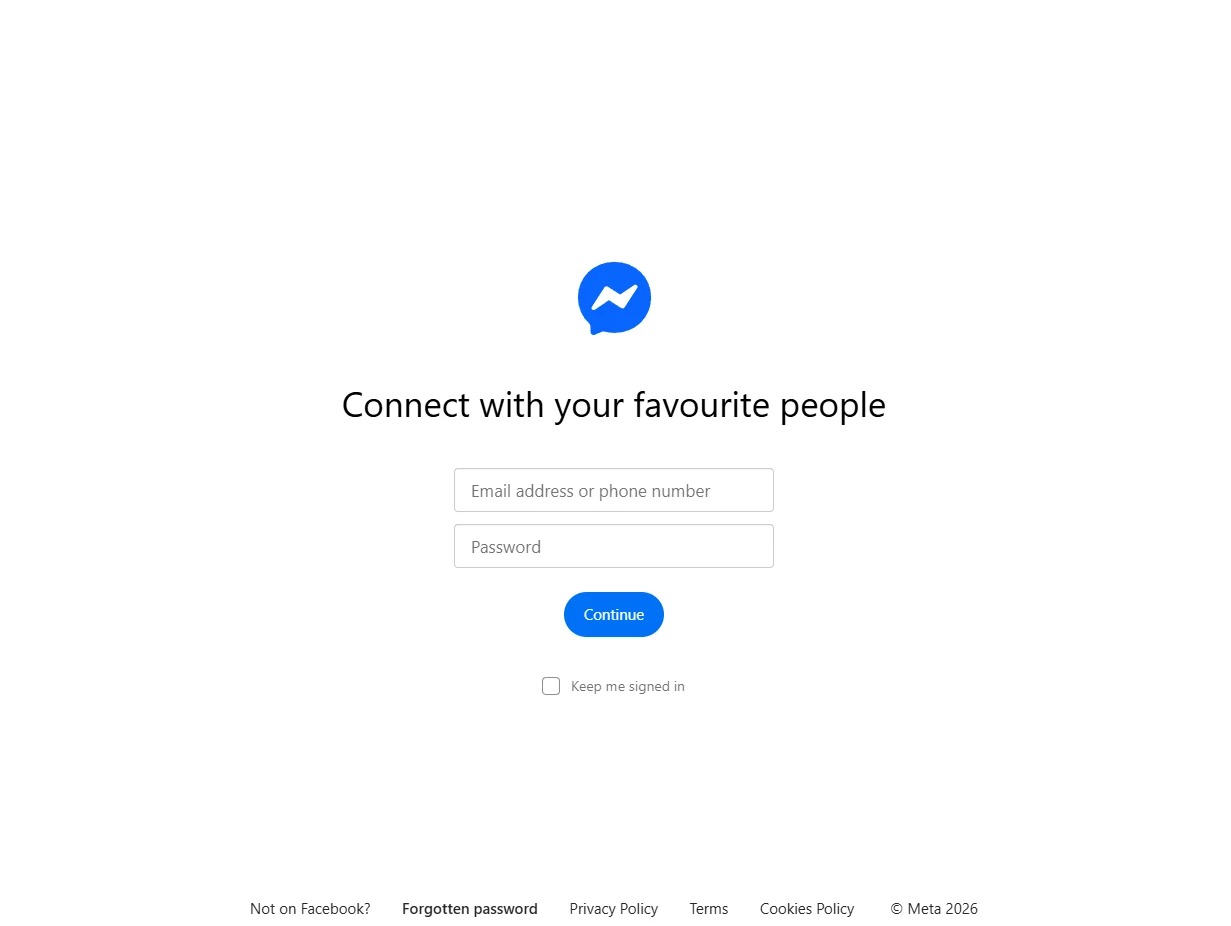
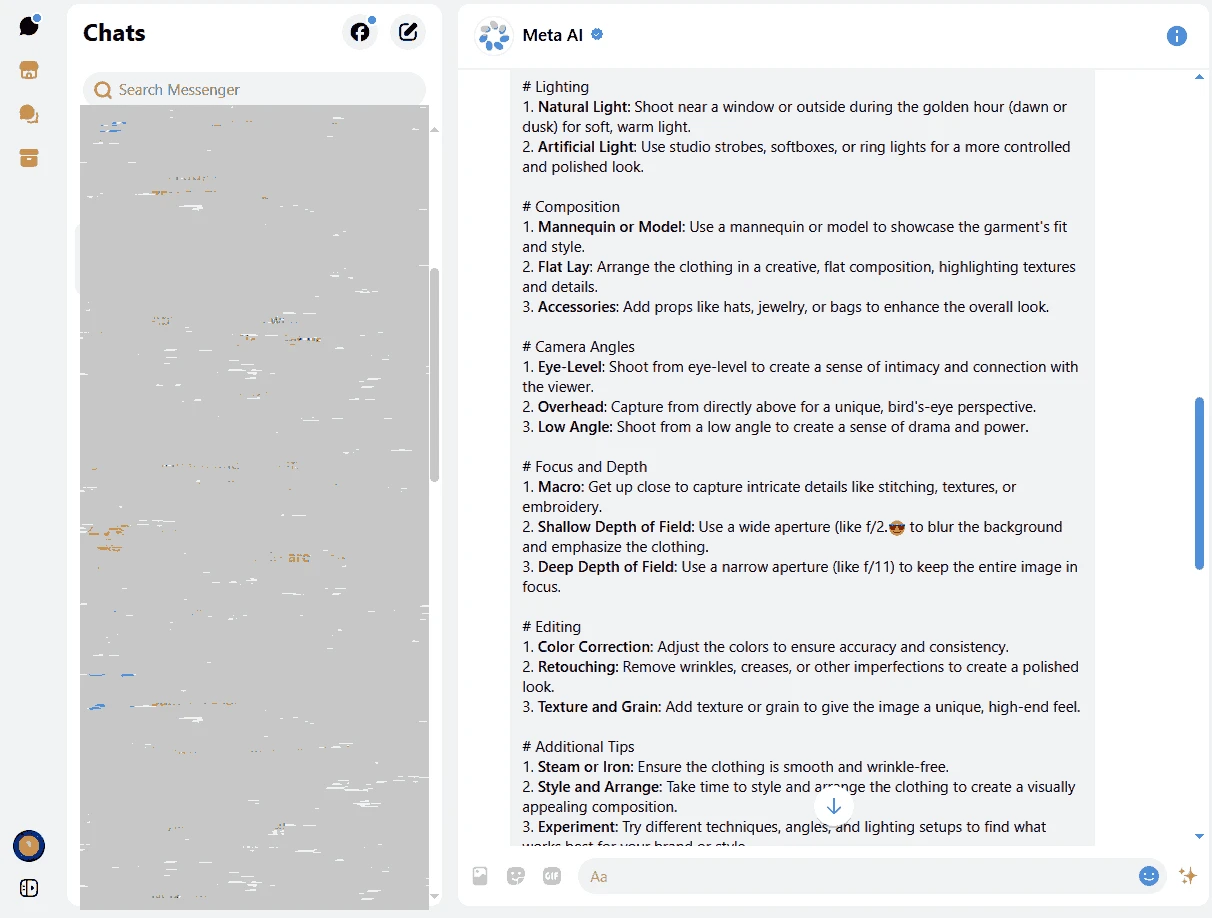
Messenger para Windows fue la aplicación de escritorio con la que Meta llevaba su servicio de mensajería instantánea al PC. Ya no se puede descargar ni usar: Meta la cerró el 15 de diciembre de 2025, y la vía para seguir chateando desde el ordenador pasa ahora por Facebook. La última ficha del catálogo corresponde a la versión 2250.1.0.0.
Messenger nació el 9 de agosto de 2011 como servicio de mensajería de la red social de Meta y con el tiempo se convirtió en una plataforma propia, con aplicaciones para Android e iOS, una web y clientes para Windows Phone 8 y Windows 10. La versión de escritorio servía para escribir a tus contactos, recibir notificaciones y seguir las conversaciones desde el PC sin abrir el navegador. Para quien pasaba el día delante del ordenador era una manera cómoda de no depender del móvil. Tras su cierre, la aplicación dejó de recibir mensajes y actualizaciones, así que tenerla instalada ya no aporta nada.
Meta retiró la app de escritorio para Windows el 15 de diciembre de 2025. A partir de esa fecha, las conversaciones desde el ordenador se gestionan dentro de Facebook, el sucesor de la app en Windows. La mensajería en sí no desapareció: lo que se cerró fue el cliente de escritorio.
Las conversaciones están ligadas a tu cuenta, no a la aplicación que se cerró. Al entrar en Facebook con la misma cuenta, sigues viendo tus chats y puedes continuarlos. En el móvil, la app de Messenger para Android e iOS sigue siendo la forma habitual de usar el servicio. Si al cambiar echas en falta alguna conversación, comprueba primero que has iniciado sesión con la cuenta correcta.
No lo es. Una aplicación retirada ya no recibe correcciones, y los instaladores de Messenger que siguen apareciendo en webs de descargas no proceden de Meta. Pueden estar modificados para robar la sesión o instalar software no deseado. Si alguien te ofrece «la última versión de Messenger para PC», desconfía.
No. Facebook y la mensajería de Meta son gratis; solo necesitas tu cuenta.
Si tus contactos usan otras plataformas, en el catálogo tienes clientes de escritorio activos: WhatsApp, Telegram Desktop y Signal para mensajería, y Discord para comunidades y chats de voz. Cada uno funciona con su propia cuenta.
Signal para Windows es la versión de escritorio de la app de mensajería cifrada de Signal Foundation, gratuita y de código abierto, que se vincula a tu móvil.

WhatsApp Desktop es la aplicación oficial y gratuita de WhatsApp para Windows: chats, llamadas y videollamadas y envío de archivos desde el PC, vinculada a tu móvil.

Microsoft Teams es la app de Microsoft para chat, reuniones y videollamadas, y para trabajar en equipo con archivos de Microsoft 365.

Zoom Meeting para Windows es la app de escritorio de Zoom para videollamadas, reuniones y seminarios web, con plan gratuito y planes de pago.


Google Meet es la aplicación de videoconferencia de Google, que en Windows se usa desde el navegador en meet.google.com.

Facebook para Windows es la app de escritorio de la red social de Meta, una ventana propia para el feed, las notificaciones y los grupos.

Telegram Desktop es el cliente oficial de Telegram para Windows: chats en la nube, canales y archivos, con código abierto bajo licencia GPL.

Telegram Web es el cliente oficial de Telegram en el navegador: chats, grupos y canales en el PC sin instalar ningún programa.